Сегодня покажу, как поставить Codex и сразу дать ему полезную работу. Код писать не будем, посчитаем статистику по твоему журналу сделок. Ниже готовый запрос, можно повторить
🤖 ЧТО ТАКОЕ CODEX
ChatGPT в браузере отвечает текстом. Спросил, прочитал, дальше всё руками.
Codex работает с файлами на твоём компьютере: открывает их, считает, создаёт новые, запускает программы. Чат это консультант по телефону. Codex это помощник, которого посадили за твой компьютер
Сейчас Codex живёт внутри приложения ChatGPT для компьютера. Отдельно его искать не надо
💰 СКОЛЬКО СТОИТ
Тарифы с официальной страницы OpenAI на ноябрь 2026:
- Free ($0) и Go ($8 в месяц). Младшая модель GPT-6 Luna в приложении. OpenAI пишет, что доступ открывают постепенно, так что может появиться не сразу
- Plus ($20 в месяц). Добавляется GPT-6.1 Sol, Codex в терминале и в редакторах кода. По оценке OpenAI, это от 15 до 160 сообщений Sol за 5 часов, зависит от размера задачи
- Pro (от $100 в месяц). Для тех, кто сидит в Codex целыми днями
Для старта хватит Plus. Если упрёшься в лимит, переключишься на Luna, она расходует лимит намного медленнее
⚙️ УСТАНОВКА ЗА 5 МИНУТ
- Открываем страницу быстрого старта Codex, выбираем свою систему (Windows, Mac или Linux) и скачиваем приложение ChatGPT.
- Запускаем и входим в свой аккаунт ChatGPT.
- Выбираем папку, с которой Codex будет работать. Файлы в ней он может читать и менять.
- Открываем новый чат и в списке сверху выбираем Codex.
Всё. Если любишь терминал и у тебя стоит Node.js, есть вариант без приложения: команда npm i -g @openai/codex, потом codex и вход через аккаунт ChatGPT
🛡️ ОДНО ПРАВИЛО ДО СТАРТА
Под Codex заводим отдельную пустую папку. Не рабочий стол, не «Документы» целиком. Кладём туда только то, что нужно для задачи, и держим копию исходника в другом месте
НО! Всё, что Codex прочитал, уходит на серверы OpenAI. Поэтому из журнала сделок заранее убираем имя, номер счёта и баланс. Результат в процентах для разбора ничем не хуже
🗣️ ПРОМПТ
Сохраняем журнал сделок в CSV (в Excel: «Файл» → «Сохранить как» → CSV), называем journal.csv и кладём в папку. Вставляем в Codex:
В этой папке лежит мой журнал сделок journal.csv.

Посчитай по нему:
1. Сколько всего сделок, сколько прибыльных и сколько убыточных.
2. Среднюю прибыль и средний убыток в процентах.
3. Итог по каждому инструменту.
4. Самую крупную убыточную сделку: дату, инструмент и результат.

Сохрани итог в файл stats.md, а скрипт, которым считал, в stats.py, чтобы я мог пересчитать сам.
Файл journal.csv не меняй. Если какие-то строки не получается прочитать, перечисли их, а не пропускай молча.
✅ КАК ПРОВЕРИТЬ
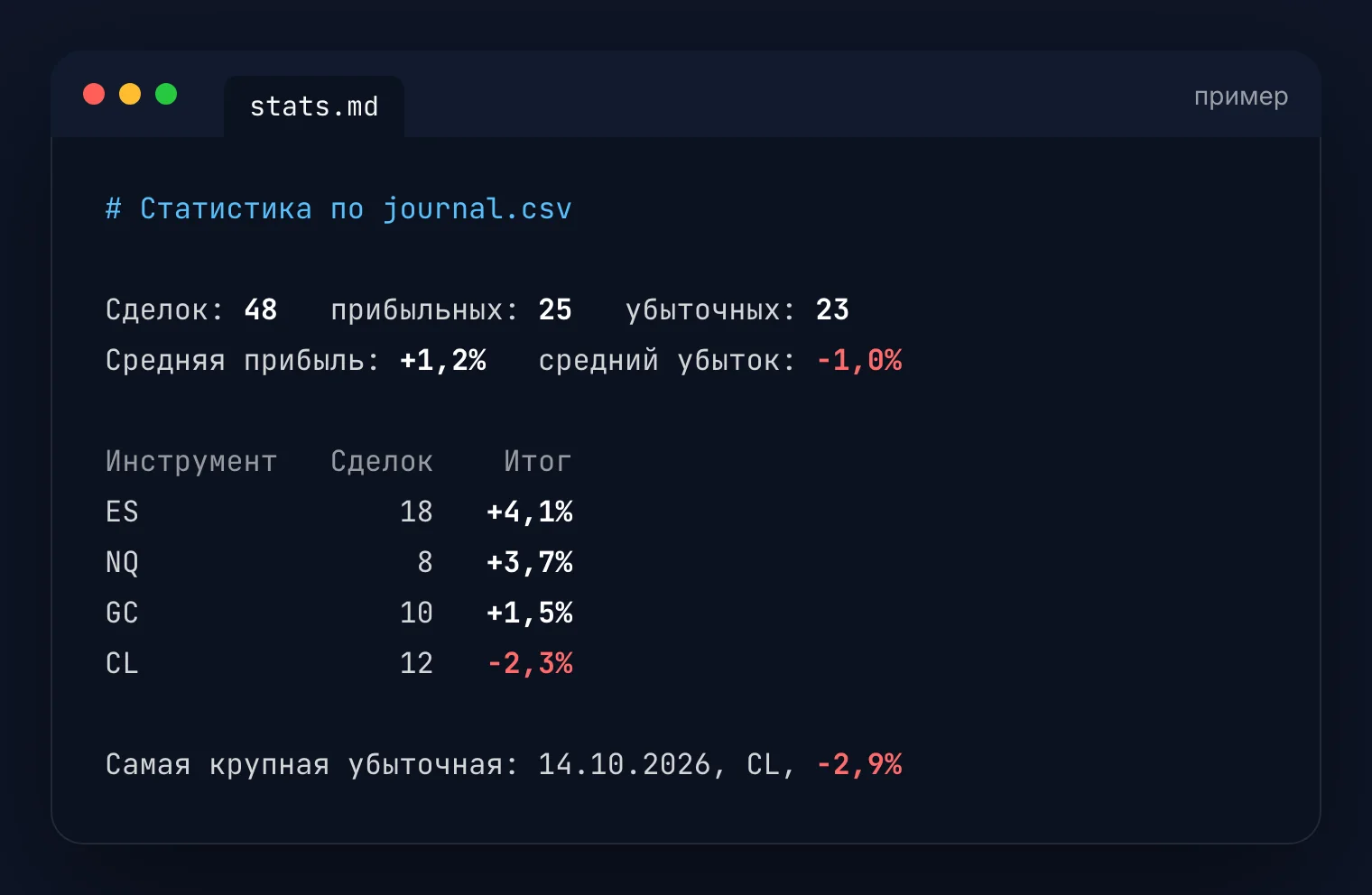
Открываем stats.md и берём один инструмент. В Excel ставим фильтр по нему и складываем результат руками. Сошлось, значит, остальному можно верить. Не сошлось, просим Codex показать, какие строки он посчитал по этому инструменту
Дальше самое приятное. Добавил сделки за неделю, пишешь «пересчитай» и через минуту свежая статистика. Скрипт уже лежит в папке, второй раз объяснять ничего не нужно
Раньше на такое уходил вечер с формулами в Excel. Сейчас пара минут. Охрененно же 😄
p.s. Codex по умолчанию работает на онлайн-моделях OpenAI, мощное железо покупать не нужно. Почему мини-ПК под ИИ не лучшая идея, разобрал отдельно